
01
Kostümauftritt im Kürbisfeld
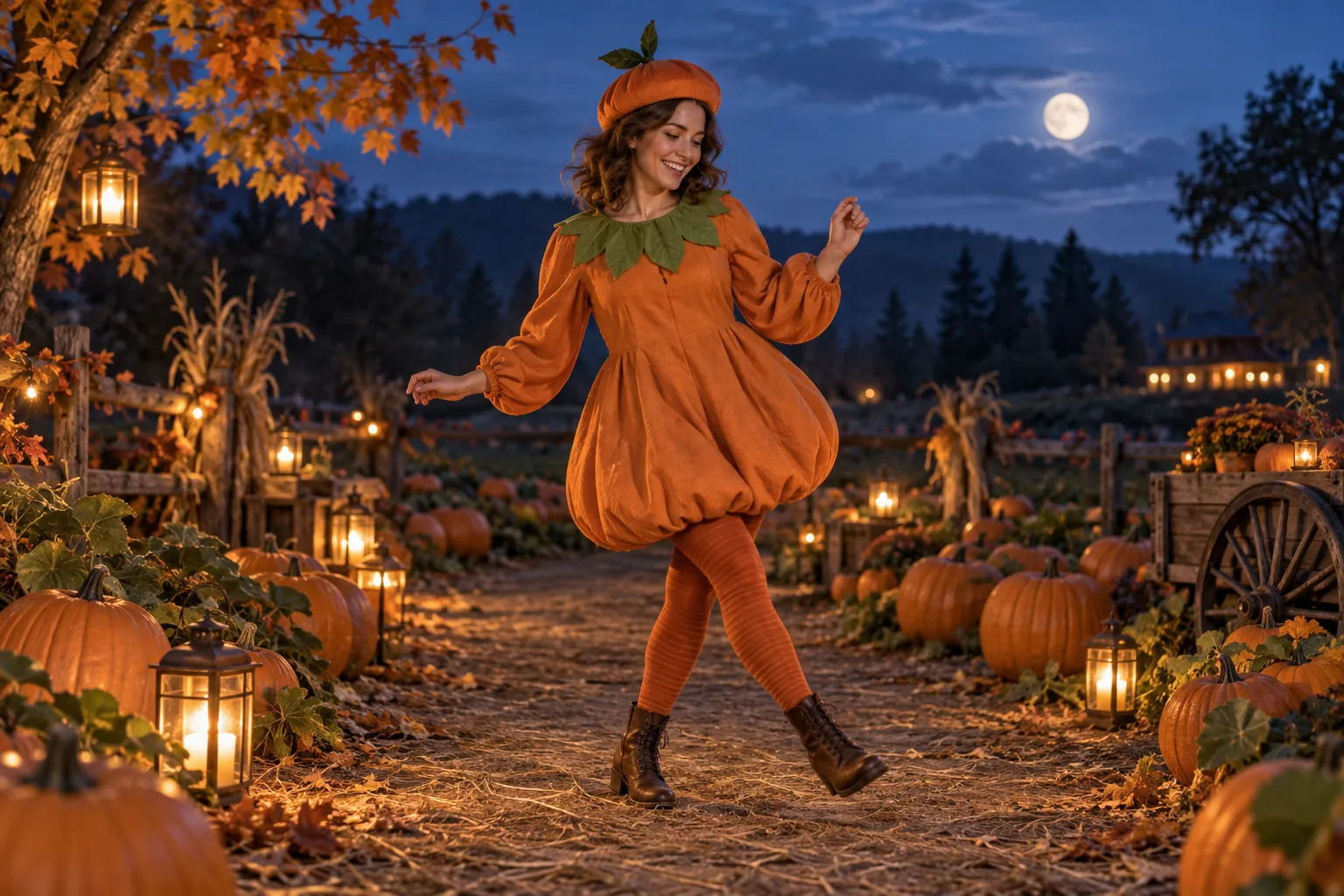
Warme Laternen, kühles Mondlicht und ein originelles Kürbis-Outfit. Eine ruhige, niedrige Kamera begleitet den langsamen Auftritt und zeigt das ganze Kostüm.
HALLOWEEN-KOSTÜMAUFTRITTE · KI-VIDEO-MAKER
Gib deinem Halloween-Look einen eigenen Auftritt. Erstelle eine neue Figur oder lade ein Foto hoch, wähle die Szene und verwandle einen Kostümauftritt oder verspielten Tanz in ein kurzes Video im Ramalama-Stil.
Prüfe vor dem Animieren eine kostenpflichtige Bildvorschau. Bild- und Videogenerierung werden getrennt mit Credits berechnet; die Kosten stehen im Maker.
Erstelle eine eigene Halloween-Figur oder füge ein Foto hinzu, prüfe die Szene und animiere anschließend einen Kostümauftritt oder eine Tanzvariante.
DER LOOK. DER AUFTRITT. DIE ENTHÜLLUNG.
Beim Ramalama Halloween-Trend stehen das Kostüm und ein selbstbewusster Auftritt im Mittelpunkt eines kurzen Clips. Eine niedrige Kamera, langsame Schritte zum Objektiv und ein klar erkennbares Outfit machen die Enthüllung wirkungsvoll. Dieser Online-Halloween-Video-Maker nutzt die Idee als kreativen Ausgangspunkt und bietet Tanzvarianten für deine eigene saisonale Szene.
Beginne mit einer Person und einer einfachen Bewegung. Der Generator folgt Szenen- und Bewegungsanweisungen; er kopiert keine exakte Choreografie und synchronisiert nicht automatisch mit einem Lied.
DREI AUSGANGSPUNKTE
Wähle im Maker eine Szene, prüfe Kostüm und Bildausschnitt und ergänze vor dem Animieren eine kurze Bewegungsanweisung.
Warme Laternen, kühles Mondlicht und ein originelles Kürbis-Outfit. Eine ruhige, niedrige Kamera begleitet den langsamen Auftritt und zeigt das ganze Kostüm.
Ein nostalgischer Festsaal und ein verspieltes Monster-Outfit. Probiere einen einfachen Zweischritt und leichtes Schulterwippen mit genügend Platz für Hände und Füße.
Ein originelles Outfit mit Skelettmuster unter violettem und türkisfarbenem Licht. Eine kleine Drehung und lockeres Wiegen ergeben eine lebendige Halloween-Tanzvariante.
VON DER IDEE ZUM BEWEGTEN CLIP
Lasse das Foto weg, um eine eigene erwachsene Figur zu erstellen, oder lade ein klares Foto hoch, das du verwenden darfst. Wähle Kürbisfeld, Retro-Ballsaal oder Neon-Skelett.
Erstelle ein Anfangsbild im Format 16:9. Prüfe Gesicht, Outfit und den Platz um die Person. Passe die Szene an und generiere ein weiteres Standbild, wenn du einen anderen Ausgangspunkt möchtest.
Wähle 5 oder 10 Sekunden, einen Videomodus und optional generierten Ton. Prüfe das Video und lade es herunter. Ergänze in deinem Editor eine verfügbare Tonspur und passe den Ausschnitt an deine Plattform an.
Erstelle ohne Foto eine eigene Figur oder verwende dein Porträt als Referenz. Prüfe die Ähnlichkeit in der Bildvorschau, bevor du Credits für das Video ausgibst.
Szenenvorlagen halten die Handlung übersichtlich. Ergänze eine kurze Anweisung wie „langsam gehen, Kamera niedrig halten“ oder „mit leichtem Schulterwippen enden“, um die Bewegung zu steuern.
Vergleiche Szenenqualität, Videomodi, Dauer und Tonoptionen mit sichtbaren Credit-Kosten. Behalte ein geprüftes Standbild, während du andere Videoeinstellungen ausprobierst.
Das ist die Bewegungsanweisung der Kürbisszene. Der Maker kombiniert sie mit deinem bestätigten Anfangsbild; dieselbe Formulierung kann dir auch bei der Planung deines eigenen Kostümauftritts helfen.
Animate this original Ramalama-inspired Halloween costume scene. Take slow confident steps toward the camera for a costume reveal. Let the cape move naturally; finish with a slight smile. Maintain a misty pumpkin-lined garden path with warm lanterns at twilight. Preserve the single character, face and costume from the approved preview. Use one steady low-angle medium-wide 16:9 shot; keep the whole body and face visible. Use smooth natural movement. No extra people, cuts, text or watermarks. Optional sound should be original spooky ambience, not an existing song.
Er erstellt eine eigene Halloween-Szene und einen anhand von Prompts gesteuerten Kostümauftritt oder Tanzclip. Wähle eine von drei Stimmungen, prüfe ein Standbild und animiere es für 5 oder 10 Sekunden. Das Ergebnis ist vom Trend inspiriert und keine exakte Nachbildung eines bestehenden Videos.
Ja. Lasse das optionale Foto weg, um eine eigene erwachsene Figur zu erstellen. Lade ein klares Foto hoch, wenn das Aussehen einer Person als Referenz dienen soll, und prüfe anschließend die Ähnlichkeit im generierten Standbild.
Szenen anzusehen und den Prompt zu kopieren ist kostenlos. Für Bild- und Videogenerierungen musst du angemeldet sein und genügend Credits haben. Die getrennten Kosten werden vor dem Absenden angezeigt; eine neue Vorschau verbraucht erneut Bild-Credits.
Der Maker generiert eine Szene im Format 16:9 und einen Clip mit 5 oder 10 Sekunden. Lade das Ergebnis herunter und schneide es in deinem Editor für vertikale Plattformen auf 9:16 zu oder passe den Bildausschnitt an. Halte die Person mittig, damit Platz für den Zuschnitt bleibt.
Nein. Manche Videomodi können Ton generieren, aber das Originallied und eine automatische Taktsynchronisierung sind nicht enthalten. Ergänze Musik, die du in deinem Editor oder auf deiner Veröffentlichungsplattform verwenden darfst.
Jede Szene hat eine Ausgangsbewegung: einen Kürbiskostüm-Auftritt, einen Zweischritt im Ballsaal oder einen Neon-Groove. Ergänze bis zu 200 Zeichen mit Anweisungen. Bewegung und Kostümkontinuität hängen vom Modell ab; prüfe das Video daher vor dem Teilen.
Für fehlgeschlagene oder abgebrochene Aufgaben gilt die Credit-Rückerstattung der Website. Ein fehlgeschlagenes Video entfernt deine erfolgreiche Bildvorschau nicht, sodass du die Animation erneut versuchen kannst. Abgesendete Aufgaben findest du auch im Bild- und Videoverlauf.
Die Vorlagen setzen auf eigene Kostüme, sanftes Licht und einfache Bewegung. Nutze ein klares Referenzfoto und beschränke eigene Anweisungen auf einen freundlichen Auftritt oder Tanz. Prüfe vor dem Veröffentlichen Gesichter, Hände, Outfits und die Gesamtstimmung.
Wähle eine Szene, prüfe deine Figur in der Vorschau und erstelle deinen eigenen kurzen Halloween-Clip.